 FreeSoft

3uTools pour Windows
3uTools est un utilitaire Windows gratuit destiné à la gestion d’un iPhone ou d’un iPad connecté.
 Anciennes versions

Nouveautés
Aucune annonce datée des 90 derniers jours n’est affichée pour cette plateforme.

Compatibilité et données de l’application
 Compatibilité et données de l’application
- Version
- 9.10.006.0
- Taille du fichier
- 198,1 Mo
- Système
- Non indiquée par la source
- Architecture
- x64
- Développeur
- 3uTools
- Format
- EXE
- SHA-256
- c1b2c6c64a18b56b877f76e49a6d1a96e4edbd85ffb18415a85ff8198c27a89f
- Signature
- La signature de l’éditeur correspond à la référence
Fonctions de l’application
 Fonctions de l’application

Données et médias de l’iPhone
Gérez les photos, contacts, vidéos, musique, livres et applications accessibles sur l’appareil connecté. Des imports et exports par lots sont proposés pour les photos, vidéos, musique, sonneries et livres électroniques.

Sauvegarde et restauration
Créez une sauvegarde de l’appareil ou sélectionnez des catégories telles que photos, musique, contacts, notes et applications. Une restauration requiert un espace suffisant, une version iOS compatible et le mot de passe lorsqu’il a été défini.
Sonneries et outils multimédias
Créez des sonneries à partir de fichiers audio compatibles, éditez des tags audio et convertissez des vidéos dans des formats compatibles.

Informations et firmware
Consultez des informations sur l’appareil, la batterie et Face ID. Les outils de flash, récupération et jailbreak restent soumis à la compatibilité de l’appareil et à la disponibilité d’un firmware signé ; ils peuvent modifier ou effacer des données.
Dans les menus de l’application 14
Transfert entre appareils iOS
Proposer un transfert des catégories de données compatibles entre appareils iOS. Nécessite un appareil iOS compatible connecté, déverrouillé et autorisé, ainsi que les pilotes Apple requis. Présence du contrôle seulement; opération non exécutée. Appareils source et cible compatibles nécessaires.
Flash de plusieurs appareils
Proposer une gestion de flash de plusieurs appareils sous compatibilité et connexion. Nécessite un appareil iOS compatible connecté, déverrouillé et autorisé, ainsi que les pilotes Apple requis. Présence du contrôle seulement; opération non exécutée. Firmware exact requis; les modes de flash peuvent effacer des données. Aucune garantie de conservation ni de réparation.
Lancement avec Windows
Configurer le lancement du client au démarrage du PC.
Contrôle du démarrage iTunes
Configurer le blocage du lancement automatique d’iTunes à la connexion de l’appareil.
Choix de la langue
Choisir une langue d’interface dans le client. Redémarrer 3uTools après le choix de langue.
Interface en français
Utiliser les commandes et dialogues de l’application en français.
Associations de fichiers
Configurer les associations de formats proposées par le client.
Dossier des téléchargements
Choisir les dossiers des données ou téléchargements du client.
Accélération P2P des téléchargements
Activer ou désactiver l’accélération P2P proposée pour les téléchargements du client.
Téléchargements simultanés
Configurer le nombre maximal de tâches de téléchargement simultanées.
Limites de débit des téléchargements
Régler les limites de vitesse des transferts du centre de téléchargement.
Réglages de proxy
Configurer le proxy utilisé par le client. Redémarrer le programme après modification; dépend du proxy choisi.
Recherche de mise à jour du client
Rechercher une mise à jour de 3uTools distincte du firmware de l’appareil.
Couleur de l’interface
Choisir une couleur du thème du client.
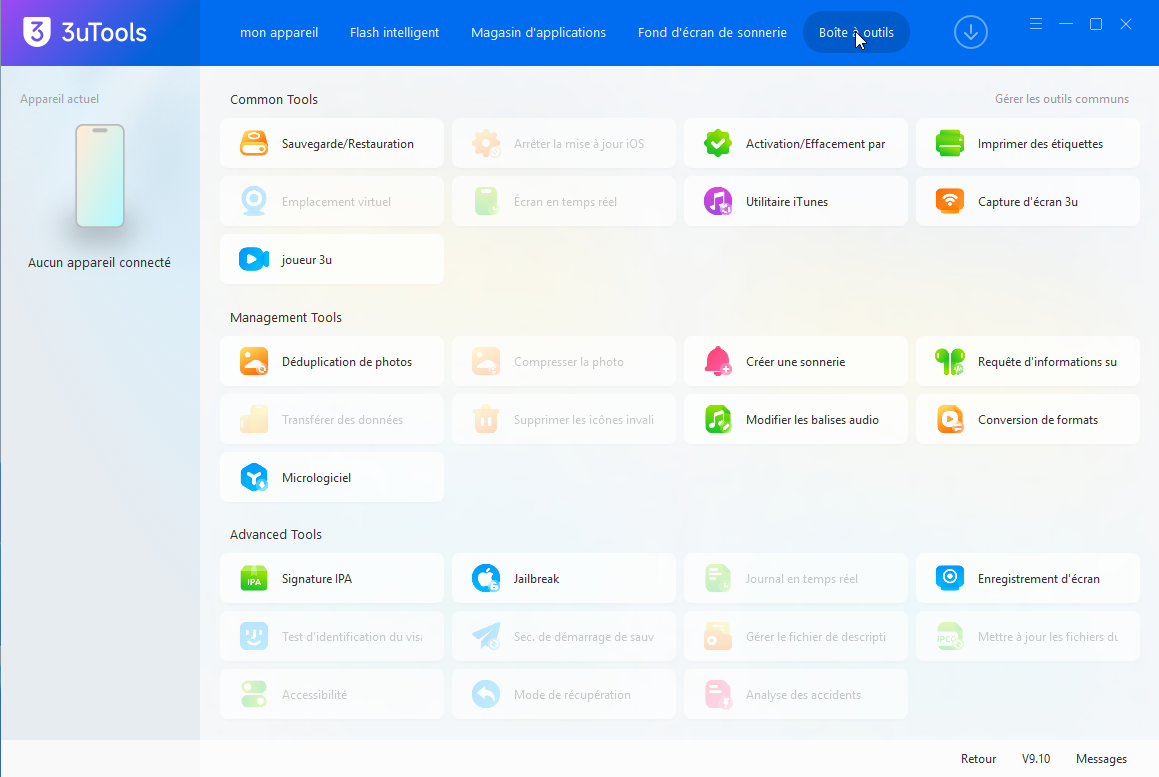 Boîte à outils : commandes et conditions de connexion — Windows · 9.10.006.0
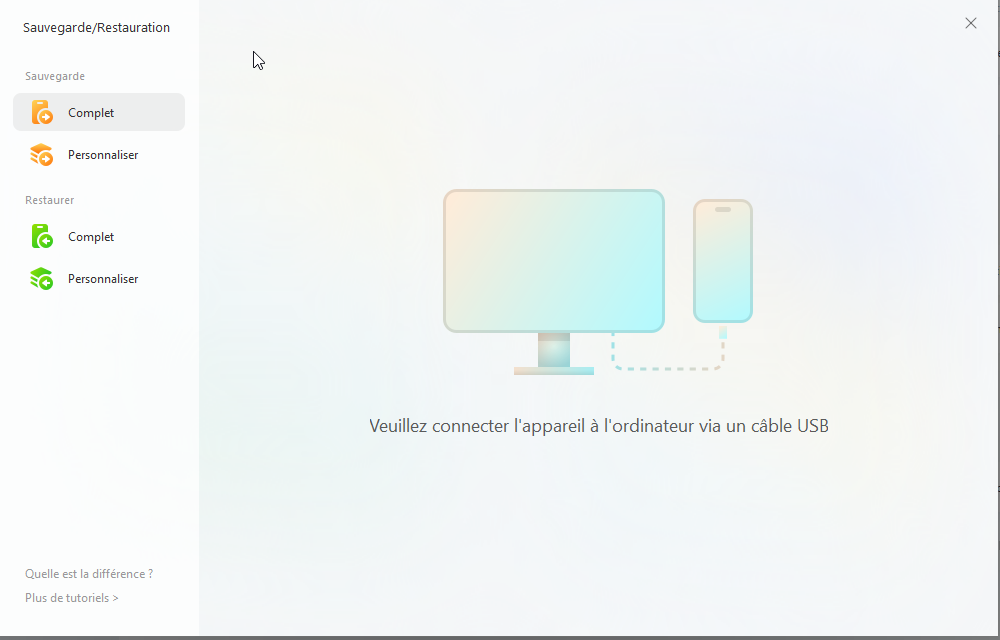 Sauvegarde et restauration : connexion USB requise — Windows · 9.10.006.0
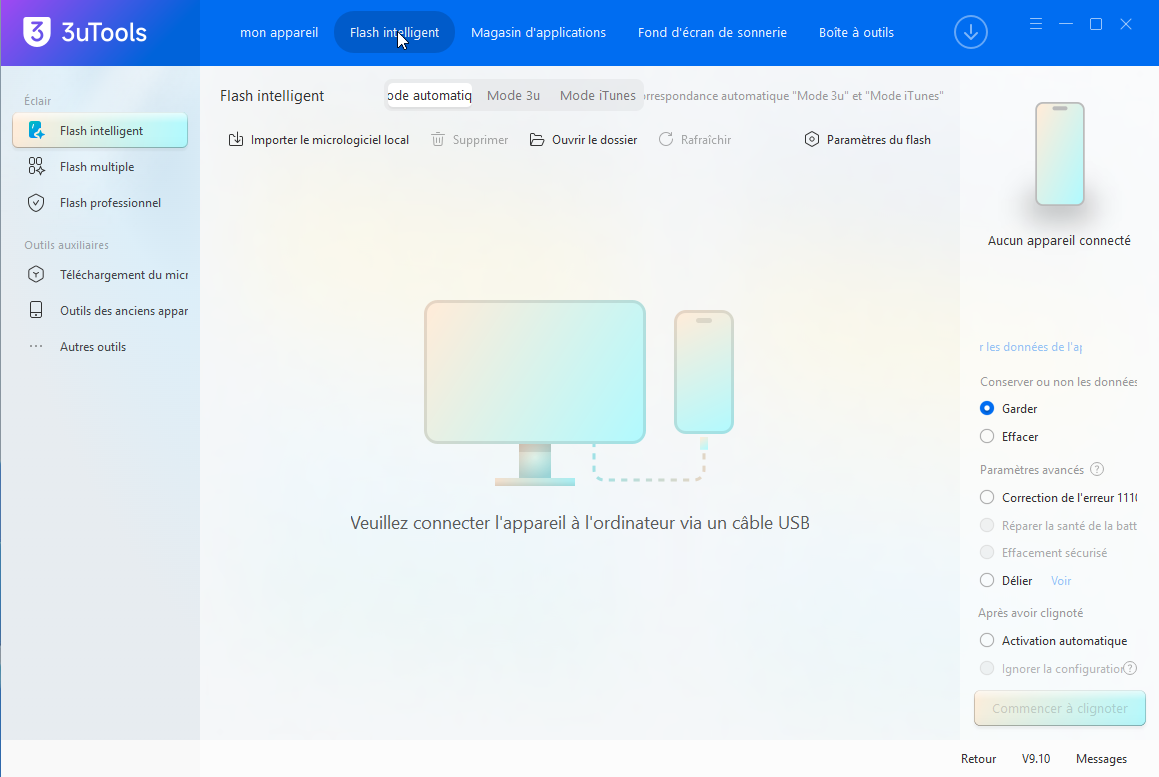 Modes de flash et choix de conservation des données — Windows · 9.10.006.0
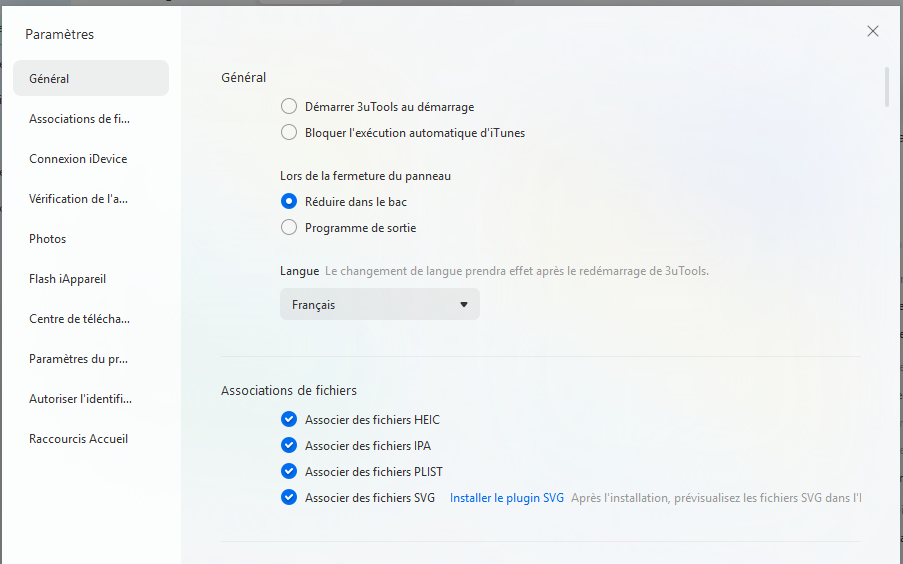 Langue française et réglages généraux — Windows · 9.10.006.0
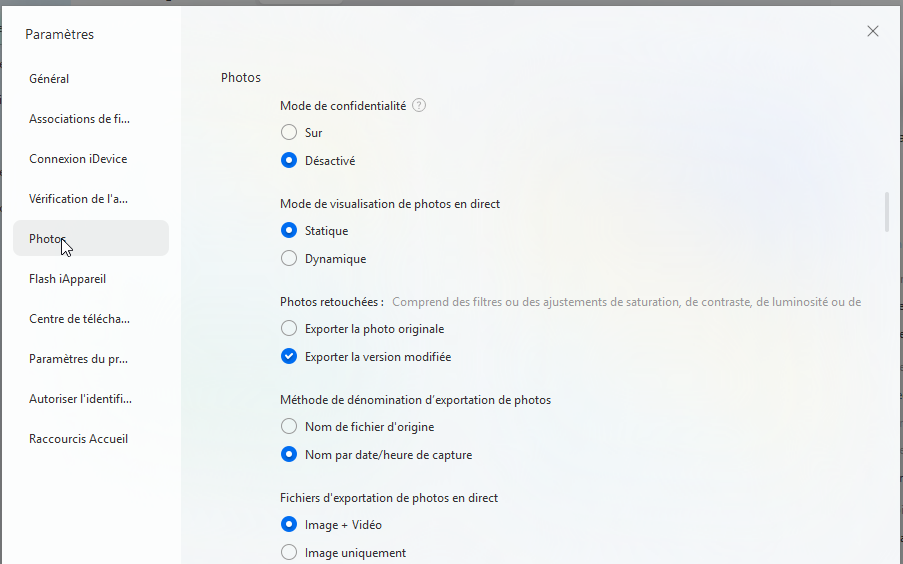 Confidentialité et export des photos — Windows · 9.10.006.0
Captures réalisées par FreeSoft. Sélectionnez une image pour l’agrandir.
Toutes les fonctions de 3uToolsComment installer
 Comment installer
- Récupérez l’installateur Windows
Téléchargez l’installateur EXE original proposé sur cette page FreeSoft pour un PC Windows compatible. 3uTools est un logiciel à installer, pas une application portable.
- Lancez l’installation
Ouvrez le fichier téléchargé et choisissez les dossiers de l’application et des données lorsque l’assistant le demande.
- Lisez les conditions avant de valider
Prenez connaissance du contrat utilisateur et de la politique de confidentialité avant d’accepter l’installation. Un compte personnel n’est pas nécessaire pour installer ou ouvrir le logiciel.
Ne désactivez pas la protection générale de votre appareil pour effectuer l’installation.
Premier démarrage
 Premier démarrage
- Choisissez le français si nécessaire
Dans Settings > General > Language, sélectionnez Français, puis redémarrez 3uTools pour appliquer la langue.
- Préparez l’appareil Apple
Déverrouillez l’iPhone ou l’iPad, reliez-le au PC avec un câble USB compatible avec les données, puis acceptez « Faire confiance à cet ordinateur » sur l’appareil.
- Installez les pilotes Apple proposés
Au premier branchement, 3uTools peut demander l’installation des pilotes officiels Apple iTunes nécessaires à la connexion. Ils servent à reconnaître l’appareil, pas à mettre à jour les pilotes Windows.
- Vérifiez la connexion avant une opération
Attendez que l’appareil soit détecté avant de gérer ses données, de lancer une sauvegarde ou d’ouvrir les outils de maintenance.
Windows ou Web
 Windows ou Web
La gestion et le transfert décrits ici utilisent le client Windows et un appareil iOS connecté et autorisé. Le site de l’éditeur fournit des informations et des téléchargements ; il ne remplace pas cette connexion au client. 3uAirPlayer et 3uRemote sont des produits distincts.
Transférer ses données
 Transférer ses données
Connectez l’iPhone ou l’iPad, déverrouillez-le et autorisez uniquement votre ordinateur de confiance. 3uTools propose l’import et l’export de catégories de données ainsi que des sauvegardes. Vérifiez l’espace disponible, la compatibilité iOS et le mot de passe d’une sauvegarde chiffrée avant de restaurer. Les contenus uniquement dans iCloud et certains réglages ne sont pas inclus ; conservez une copie indépendante des données importantes.
Utilisation au Sénégal
 Utilisation au Sénégal
- Pour gérer votre iPhone ou iPad depuis un PC compatible, prévoyez un câble de données USB et les autorisations de confiance nécessaires sur l’appareil.
- Une sauvegarde locale demande de l’espace sur le PC. La restauration dépend du mot de passe éventuel, de l’espace disponible sur l’appareil et de la compatibilité de sa version iOS.
Autorisations et confidentialité
Autorisation de l’appareil
Les fonctions sur les données nécessitent un appareil compatible, déverrouillé et autorisé. L’accord « Faire confiance à cet ordinateur » est indispensable à la connexion USB.
Sauvegardes chiffrées
Une sauvegarde chiffrée utilise un mot de passe. Ce mot de passe sera nécessaire pour consulter ou restaurer les données concernées ; conservez-le soigneusement.
Aperçus des photos
Privacy Mode masque les aperçus des photos. Une photo peut encore être ouverte explicitement par double-clic ; ce mode ne chiffre pas toutes les sauvegardes.

Compte et informations
Lors d’un téléchargement d’applications, un compte et un mot de passe de l’appareil peuvent être demandés selon le cas. La politique indique également que certaines informations de visite non identifiantes peuvent avoir des usages tiers.
Vous pouvez modifier les autorisations dans les paramètres de votre appareil. Les déclarations du développeur ne constituent pas un audit indépendant.
Comment mettre à jour
 Comment mettre à jour
- Recherchez la mise à jour dans le client
Utilisez la fonction de recherche de mise à jour proposée par 3uTools pour vérifier si une nouvelle version du client est disponible.
- Tenez compte d’un déploiement progressif
Une mise à jour peut être proposée progressivement. Si aucune version n’apparaît encore dans le client, attendez sa disponibilité plutôt que d’installer un fichier d’origine inconnue.
- Mettez à jour manuellement avec l’EXE FreeSoft
Si une mise à jour manuelle est nécessaire, fermez 3uTools, récupérez l’EXE original plus récent depuis cette page FreeSoft, puis lancez l’installateur.
Historique des versions
Une version répertoriée ne garantit pas la disponibilité d’un fichier vérifié à télécharger.
Historique complet des versionsRésoudre un problème
 Résoudre un problème
L’appareil n’est pas détecté
Déverrouillez l’iPhone ou l’iPad, utilisez un câble USB capable de transférer des données et confirmez « Faire confiance à cet ordinateur ». Installez les pilotes Apple proposés si la connexion le demande.
La sauvegarde ou la restauration échoue
Vérifiez l’espace libre sur l’appareil pour une restauration, le mot de passe de sauvegarde et la compatibilité des versions iOS. Une sauvegarde créée sous une version iOS plus récente ne se restaure pas vers une version antérieure.
La restauration par catégorie est incomplète
Pour une sauvegarde personnalisée, désactivez uniquement la synchronisation iCloud de la catégorie concernée. Certaines applications peuvent nécessiter une réinstallation après restauration.
Préparez les téléchargements importants
Les firmwares et sauvegardes peuvent demander du temps, de l’espace de stockage et une connexion Internet. Au Sénégal comme ailleurs, prévoyez l’accès USB au PC et conservez vos sauvegardes sous votre contrôle.
Synthèse des avis par IA
 Synthèse des avis par IA
Aucune synthèse d’avis n’est affichée pour cette plateforme.
Avis des membres FreeSoft
 Avis des membres FreeSoft
Aucun avis n’a encore été publié sur cette plateforme. Partagez votre expérience.
Questions fréquentes
3uTools fonctionne-t-il sans appareil connecté ?
Le client s’installe et s’ouvre sur Windows, mais les fonctions de gestion, de sauvegarde, de transfert ou de diagnostic nécessitent un iPhone ou iPad compatible connecté et autorisé.
Qu’est-ce qui n’est pas inclus dans une sauvegarde ?
Les photos uniquement stockées dans iCloud, les contenus synchronisés, les réglages Apple Pay et Touch ID ne sont pas inclus dans la sauvegarde documentée. Les données Santé, Trousseau et Activité demandent une sauvegarde chiffrée.
Le logiciel peut-il vérifier l’authenticité d’un iPhone ?
Les rapports de vérification, les informations de batterie et les tests Face ID fournissent des informations et des contrôles. Ils ne garantissent ni l’authenticité ni l’absence de réparation ou de modification de l’appareil.
3uAirPlayer, 3uRemote et 3uTools sont-ils la même application ?
Non. 3uTools est le gestionnaire Windows d’appareils iOS. 3uAirPlayer et 3uRemote sont des produits distincts ; leur présence ne crée pas d’application mobile native 3uTools à installer séparément.