 FreeSoft

 À propos de l’application
 Aperçu de 3uTools


Version gratuite
Gratuit
3uTools aide à gérer un iPhone ou iPad depuis un PC Windows : sauvegardes, photos, musique, sonneries et firmware selon compatibilité.
3uTools
3uTools est un logiciel de bureau pour Windows destiné à gérer les données d’un iPhone ou iPad connecté : photos, contacts, musique, vidéos, livres et applications. Il propose aussi des sauvegardes, des restaurations, des sonneries, des conversions multimédias et des outils liés au firmware. Branchez l’appareil avec un câble USB adapté, déverrouillez-le et accordez l’autorisation « Faire confiance à cet ordinateur » lorsque l’iPhone ou l’iPad le demande. Les opérations dépendent du modèle, de la version d’iOS et des éléments Apple nécessaires à la connexion.
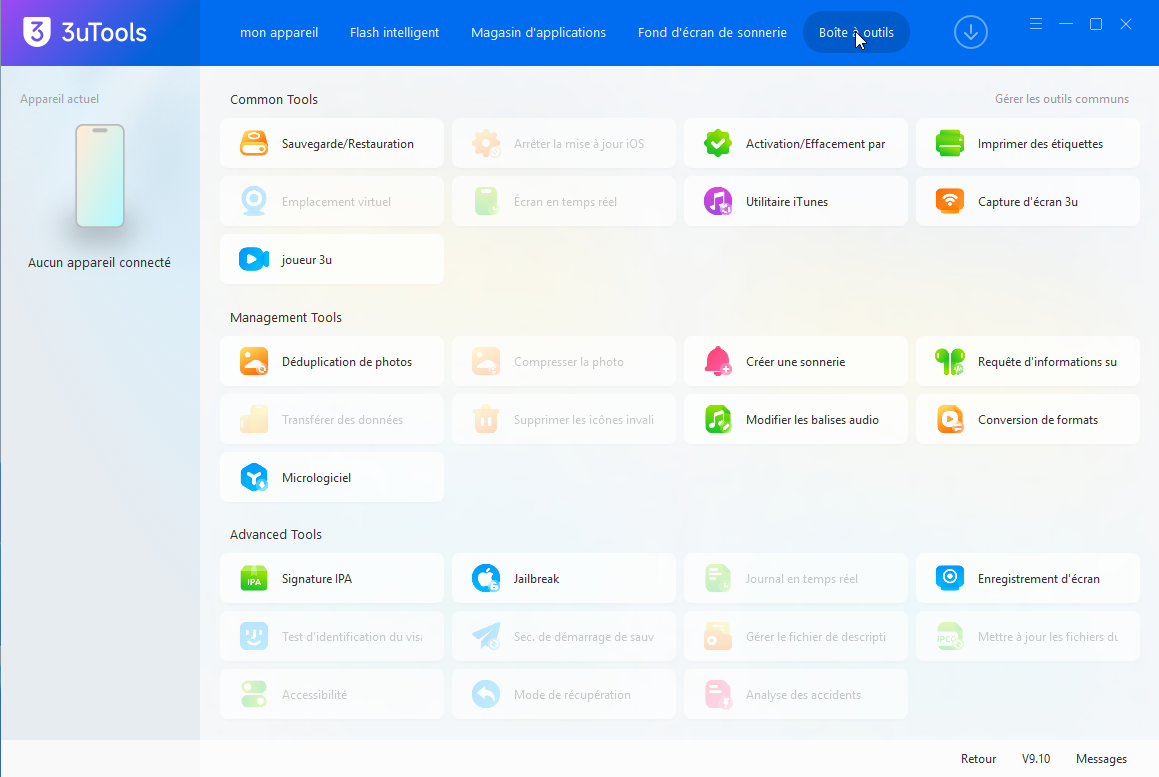 Boîte à outils : commandes et conditions de connexion — Windows · 9.10.006.0
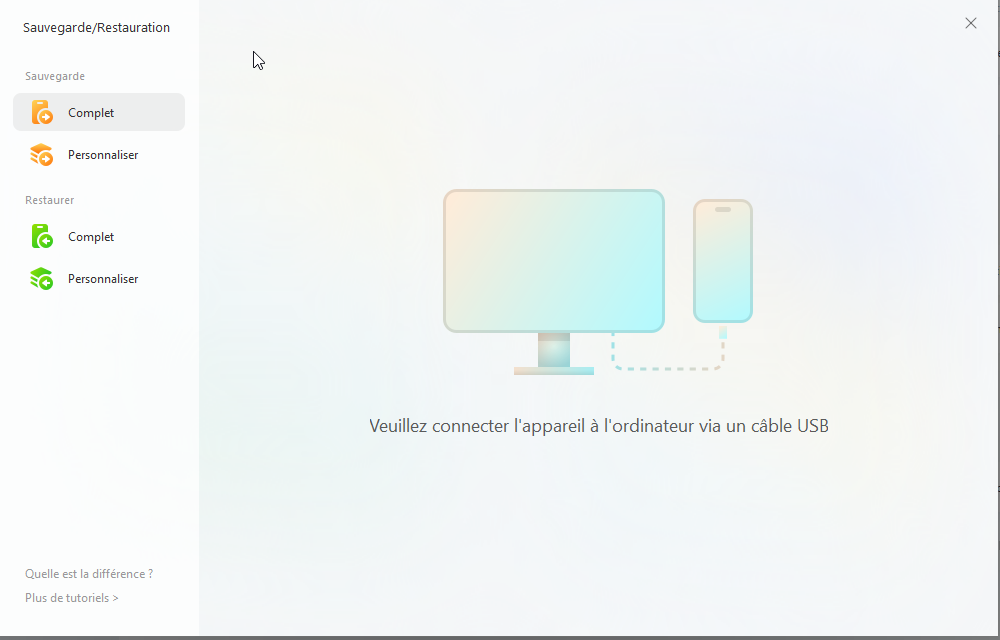 Sauvegarde et restauration : connexion USB requise — Windows · 9.10.006.0
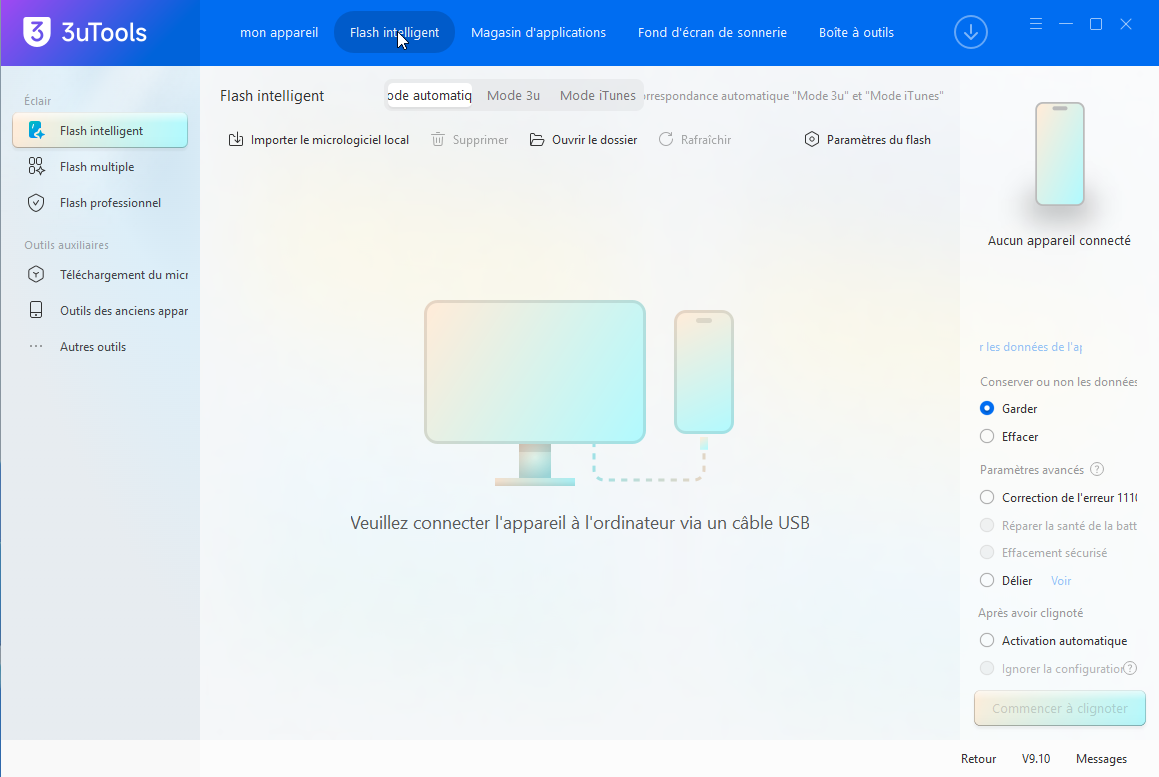 Modes de flash et choix de conservation des données — Windows · 9.10.006.0
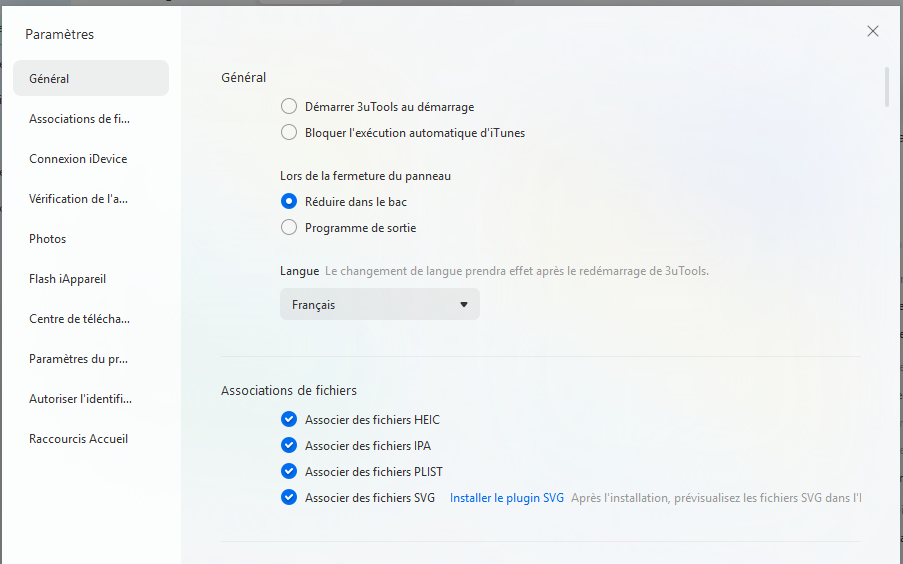 Langue française et réglages généraux — Windows · 9.10.006.0
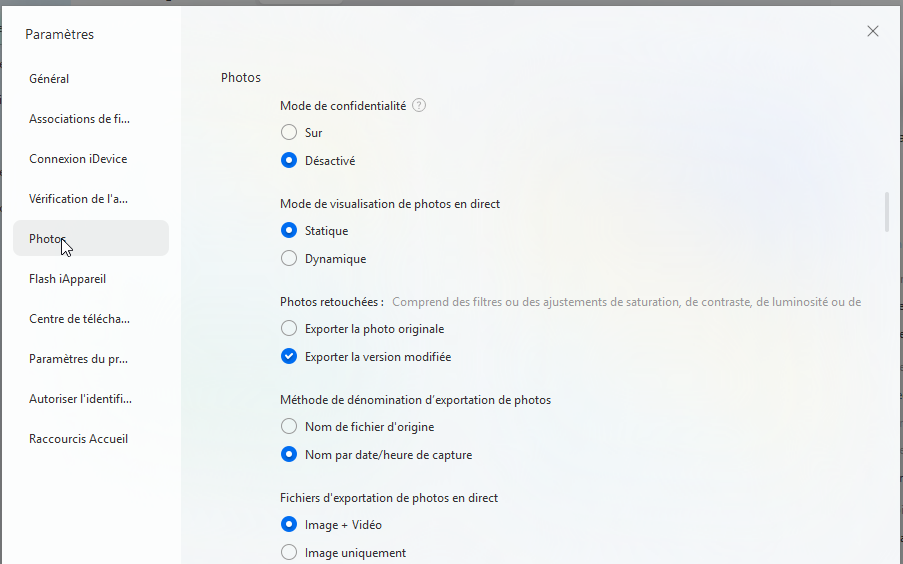 Confidentialité et export des photos — Windows · 9.10.006.0
Captures réalisées par FreeSoft. Sélectionnez une image pour l’agrandir.
Importez ou exportez par lots des photos, vidéos, musiques, sonneries et livres ; gérez aussi les contacts et les applications accessibles sur l’appareil connecté.
Créez une sauvegarde de l’appareil iOS ou sélectionnez des catégories. Une restauration exige notamment un espace suffisant, une version d’iOS compatible et le mot de passe d’une sauvegarde chiffrée.
Créez des sonneries, éditez des tags audio et convertissez des fichiers vidéo ou audio compatibles depuis le PC.
Consultez les informations de l’appareil, de la batterie ou de Face ID. Les outils de firmware, récupération et jailbreak restent soumis à la compatibilité et à la disponibilité d’un firmware signé ; certaines actions peuvent effacer les données.
Le mode Privacy masque les aperçus des photos dans le client. Une photo peut toutefois être ouverte explicitement ; ce réglage ne chiffre pas les sauvegardes.
La gestion de votre iPhone ou iPad depuis Windows est proposée gratuitement : transferts de fichiers, sauvegardes et outils pour les appareils iOS.
Windows
Gratuit
3 fonctions
| Fonction | Disponible avec |
|---|---|
| Gestion des photos, vidéos et musiques | Gratuit |
| Sauvegarde et restauration | Gratuit |
| Création de sonneries | Gratuit |
Créer une sauvegarde des données prises en charge de l’appareil iOS. Avec un appareil iOS compatible connecté au PC.
Proposer un transfert des catégories de données compatibles entre appareils iOS. Nécessite un appareil iOS compatible connecté, déverrouillé et autorisé, ainsi que les pilotes Apple requis. Présence du contrôle seulement; opération non exécutée. Appareils source et cible compatibles nécessaires.
Restaurer une sauvegarde compatible sur un appareil iOS sous ses conditions de mot de passe, espace et version. Mot de passe requis si défini, espace suffisant et version iOS compatible ; une sauvegarde d’iOS supérieur ne se restaure pas vers iOS inférieur.
Sélectionner les catégories de données de l’appareil à sauvegarder. Les catégories sont sélectionnables ; désactiver la synchronisation iCloud de la catégorie concernée.
Protéger une sauvegarde de l’appareil par mot de passe lorsque le mécanisme est disponible. La sauvegarde chiffrée utilise un mot de passe ; celui-ci est nécessaire pour restaurer ou consulter les données chiffrées.
Transférer les photos entre l’appareil iOS et le PC, sous les conditions d’accès. Importation et exportation par lots avec un appareil iOS connecté.
Importer ou exporter les fichiers multimédias compatibles de l’appareil iOS. Importation et exportation par lots de vidéos, musique, sonneries et livres électroniques avec un appareil iOS connecté.
Gérer et sauvegarder les contacts de l’appareil, sous les limites de synchronisation. Sauvegarde et restauration des contacts, avec fusion automatique des doublons annoncée.
Masquer les aperçus dans Photos par Privacy Mode, distinct d’un chiffrement de sauvegarde. Privacy Mode masque les aperçus ; un double-clic ouvre la photo. Ce mode ne chiffre pas les sauvegardes.
Proposer la détection ou la gestion des doublons photo de l’appareil. Outil proposé pour les photos d’un appareil iOS compatible connecté.
Proposer la compression des photos sous les conditions de l’appareil. Outil proposé pour les photos d’un appareil iOS compatible connecté.
Gérer les fichiers ou profils de description proposés pour un appareil compatible. La gestion de fichiers de description dépend de l’appareil et du profil concernés.
Proposer une gestion de flash de plusieurs appareils sous compatibilité et connexion. Nécessite un appareil iOS compatible connecté, déverrouillé et autorisé, ainsi que les pilotes Apple requis. Présence du contrôle seulement; opération non exécutée. Firmware exact requis; les modes de flash peuvent effacer des données. Aucune garantie de conservation ni de réparation.
Obtenir les firmwares proposés pour le modèle compatible, sous les limites de signature et de disponibilité. Selon le modèle, la version d’iOS et la disponibilité d’un firmware signé.
Proposer le flash d’un firmware compatible sur l’appareil; l’opération peut modifier ou effacer les données. Uniquement avec un firmware compatible et signé ; le flash peut modifier ou effacer les données.
Proposer un mode de flash visant à conserver les données, sans garantie de récupération. Le mode « Retain Data » est proposé pour les appareils et firmwares compatibles, sans garantie de conservation.
Proposer une commande ou aide pour le mode de récupération de l’appareil. Disponible pour un appareil compatible ; l’outil fournit une assistance pour entrer en mode de récupération.
Présenter un outil jailbreak pour les modèles et versions compatibles, sans garantir un contournement des protections. Présent pour les modèles et versions d’iOS compatibles ; aucune réussite ni levée de protections n’est garantie.
Présenter un outil pour gérer les mises à jour iOS de l’appareil compatible. Proposé pour les appareils iOS compatibles.
Proposer la gestion de fichiers IPCC sous les conditions du modèle et de l’opérateur. Dépend du modèle d’iPhone et des conditions de l’opérateur.
Présenter un outil de position virtuelle sous les conditions de l’appareil; ne prouve pas un anonymat réseau. Disponible sous réserve de compatibilité de l’appareil ; cette fonction ne garantit pas l’anonymat réseau.
Configurer le lancement du client au démarrage du PC.
Configurer le blocage du lancement automatique d’iTunes à la connexion de l’appareil.
Choisir une langue d’interface dans le client. Redémarrer 3uTools après le choix de langue.
Configurer les associations de formats proposées par le client.
Choisir les dossiers des données ou téléchargements du client.
Configurer le proxy utilisé par le client. Redémarrer le programme après modification; dépend du proxy choisi.
Rechercher une mise à jour de 3uTools distincte du firmware de l’appareil.
Choisir une couleur du thème du client.
Afficher l’écran de l’appareil connecté quand les conditions de connexion sont remplies. Avec un appareil iOS compatible connecté.
Proposer l’enregistrement de l’écran de l’appareil compatible. Avec un appareil iOS compatible connecté.
Utiliser les commandes et dialogues de l’application en français.
Activer ou désactiver l’accélération P2P proposée pour les téléchargements du client.
Configurer le nombre maximal de tâches de téléchargement simultanées.
Régler les limites de vitesse des transferts du centre de téléchargement.
Proposer les commandes d’activation ou d’effacement de plusieurs appareils compatibles, avec risque d’effacement. Commande visible pour appareils Apple compatibles connectés ; l’effacement peut supprimer les données.
Proposer la création ou impression d’étiquettes d’appareil avec un format compatible. Commande visible pour imprimer des étiquettes d’appareil avec un format compatible.
Présenter les outils d’installation ou de réparation du composant iTunes requis pour la connexion. Utilitaire iTunes visible ; son usage dépend des composants requis pour la connexion de l’appareil.
Présenter une commande ouvrant le lecteur 3uPlayer distinct du gestionnaire d’appareil. Une commande 3uPlayer est visible ; elle ouvre un lecteur distinct du gestionnaire d’appareil.
Proposer la suppression d’icônes invalides de l’appareil connecté. La suppression des icônes invalides est visible pour un appareil Apple connecté et compatible.
Présenter la commande de sauvegarde du secteur de démarrage pour l’appareil compatible, distincte d’une image Windows. La commande BackUp Boot Sec est visible pour un appareil compatible ; elle est distincte d’une sauvegarde Windows.
Présenter les outils d’accessibilité pour un appareil compatible. Un outil Accessibility est visible pour les appareils Apple compatibles connectés.
Sélectionner les catégories de données d’une sauvegarde compatible à restaurer. La restauration personnalisée permet de sélectionner des catégories d’une sauvegarde. Certaines applications peuvent ne pas être restaurées.
Afficher les informations du modèle, du système et du stockage d’un appareil iOS connecté. Pour les appareils iOS compatibles.
Produire un rapport des informations de vérification de l’appareil, sans garantir son authenticité. Rapport informatif ; il ne garantit pas l’authenticité de l’appareil.
Consulter les informations de santé ou de charge de la batterie de l’appareil compatible. Pour les appareils iOS compatibles.
Présenter un outil de contrôle Face ID pour les appareils compatibles. Pour les appareils compatibles dotés de Face ID.
Consulter les informations proposées sur un accessoire compatible. Pour les accessoires compatibles.
Afficher le journal en temps réel de l’appareil compatible. Pour les appareils iOS compatibles.
Examiner les rapports de plantage accessibles sur l’appareil connecté. Examine les rapports accessibles sur un appareil iOS compatible.
Proposer l’installation d’applications compatibles sur l’appareil connecté. Pour les applications compatibles de l’appareil iOS.
Gérer la suppression des applications accessibles de l’appareil iOS. Pour les applications accessibles de l’appareil iOS.
Proposer les mises à jour d’applications de l’appareil iOS, distinctes des logiciels du PC. Pour les applications de l’appareil iOS, et non les logiciels Windows.
Parcourir le catalogue d’applications proposé pour l’appareil iOS. Le catalogue concerne les applications proposées pour iOS.
Proposer un outil de signature IPA sous les conditions de compte et certificat valides.
Créer une sonnerie à partir d’un fichier audio compatible. À partir de fichiers audio compatibles.
Parcourir et gérer les fonds d’écran proposés pour l’appareil iOS. Pour les fonds d’écran proposés dans la boutique en ligne.
Convertir des formats de fichiers multimédias compatibles. Pour des formats vidéo compatibles.
Modifier les métadonnées de fichiers audio compatibles. Pour les fichiers audio compatibles.
Pour gérer votre iPhone ou iPad depuis un PC compatible, prévoyez un câble de données USB et les autorisations de confiance nécessaires sur l’appareil.
Une sauvegarde locale demande de l’espace sur le PC. La restauration dépend du mot de passe éventuel, de l’espace disponible sur l’appareil et de la compatibilité de sa version iOS.
Nouveautés des 90 derniers jours
Aucune annonce datée des 90 derniers jours n’est affichée sur cette fiche.
Aucune synthèse d’avis n’est affichée sur cette fiche.
Aucun avis n’a encore été publié. Partagez votre expérience.
Utilisez un PC Windows compatible, un câble USB permettant les données, puis déverrouillez l’appareil et validez l’autorisation de confiance demandée. Certaines fonctions dépendent aussi des composants Apple requis pour la connexion.
Non. Les photos uniquement dans iCloud, les contenus synchronisés, Apple Pay et les réglages Touch ID ne sont pas inclus dans la sauvegarde documentée. Les données Santé, Trousseau et Activité nécessitent une sauvegarde chiffrée.
Le mot de passe est indispensable pour une sauvegarde protégée. La taille des données doit tenir sur l’appareil et une sauvegarde créée sur une version d’iOS plus récente ne se restaure pas vers une version plus ancienne. Certaines applications peuvent ne pas être restaurées séparément.
Oui, la sauvegarde personnalisée permet notamment de sélectionner photos, musique, contacts, notes et applications. Désactivez uniquement la synchronisation iCloud de la catégorie concernée avant l’opération.
Ils fournissent des informations et des contrôles sur l’appareil, la batterie, l’écran, l’appareil photo ou Face ID selon compatibilité. Ils ne constituent pas une garantie d’authenticité, de réparation ou de diagnostic exhaustif.
Non. Vérifiez d’abord votre sauvegarde, le modèle et le firmware exact. Le flash est conditionné par la compatibilité et par un firmware signé ; il peut modifier ou effacer des données.
 3uTools au Sénégal
 Synthèse des avis par IA
 Avis des membres FreeSoft
 Questions fréquentes